REQUISITOS MÍNIMOS.
Las
capacidades recomendadas para instalar Oracle Linux (pensando en el server
únicamente sin instalación de algún servicio extra pues por lógica cada tipo de
servidor para el que tengamos pensado destinar su funcionamiento podría
requerir más capacidades son:
-Ram: 1gb.
-Al menos 5 GB de almacenamiento
para la instalación base.
-Procesador Pentium 4 o equivalente.
INSTALACIÓN
Para la instalación de Oracle Linux asimilaremos que se está realizando en
una maquina limpia completamente a ser dedicada para dicho uso, para poder
iniciar Oracle Linux deberíamos de tener el dvd de instalación he introducirlo
en la unidad de dvd del computador (lógico no), una vez hecho esto se deberá de
configurar las opciones de la BIOS de su computadora para que arranque desde dicha
unidad.
Al iniciar veremos la siguiente pantalla:

Continuando con la elección de la opción 1, llegamos a la siguiente
pantalla.

Aquí veremos
dos opciones OK (aceptar) y SKIP (saltar), estas opciones son por la pregunta
que les está realizando sobre si desean hacer un media test (el media test
rectifica el medio de instalación para determinar que no hay problemas con
dicho elemento y no nos afectara más
adelante en el proceso), si eligen realizarlo este
proceso tardara una buena cantidad de minutos. En nuestro caso asumiendo que
tenemos en perfecto estado nuestro medio de instalación daremos enter en la
opción SKIP a la cual podemos elegir
presionando la tecla tab (TABULACION) en nuestro teclado, podremos ver
que el fondo de la palabra en el botón se torna gris.
De todas
formas si decides hacer el test estas son las pantallas que te aparecen, en la
primera pinchas sobre test.

En la siguiente sigues adelante con el ok.

Vuelves a darle ok.

Y una vez que finaliza el test se le da a continue.

Siguiendo un camino u otro llegamos a la siguiente
pantalla y se le da a next.

Ahora se nos
mostrara las pantallas en las que seleccionaremos el idioma de nuestra
preferencia y la distribución de nuestro teclado y se le da a siguiente una vez que se elija.


Luego nos encontraremos con la siguientes opciones:
DISPOSITIVOS
DE ALMACENAMIENTO BÁSICOS: Esta opción es
la que usaremos en este tutorial, normalmente se usa para
instalaciones en dispositivos normales, servidores con un sistema de discos
duros tradicional.
DISPOSITIVOS
DE ALMACENAMIENTO ESPECIALIZADOS: En esta opción puedes configurar servidores de alta
disponibilidad y replicación como por ejemplo una SAN y uso de discos iscsi,
que son métodos para empresas que manejan grandes cantidades de información y
que necesitan una muy pero muy alta disponibilidad y fidelidad de sus datos.
Seleccionaremos
la opción 1

Puede saltarte un aviso diciendote
que el dispositivo de almacenamiento puede contener datos. Te da la opción de
retirar el dispositivos por si tienes datos que puedes perder. Y te pregunta si
quieres mantener los datos o descartarlos. En nuestro caso no tenemos datos
porque partimos de una máquina límpia, así que pinchamos sobre la pestaña que
dice si, descarte todos los datos y
se le da a siguiente.

Deberemos
poner el nombre que queremos asignarle a nuestra máquina para que sea
reconocida en la red seguido de un punto y el dominio de red al que pertenece,
cabe mencionar que este nombre debe de ser único en la red para que no se
generen conflictos.
Podremos ver
también un botón más abajo que sirve para configurar la red pero de momento no
lo tocaremos ya que dicha configuración la haremos más adelante y se le da a siguiente.

A continuación
seleccionaremos el país de nuestra
ubicación y marcaremos la casilla de UTC,
que nos servirá para la configuración correcta de las zonas horarias y le damos
a siguiente.

Luego se nos
pedirá que ingresemos nuestra contraseña
de root, (es muy importante no olvidarla pues es la contraseña del usuario
administrativo de Linux) y se le da a siguiente.

Si introducimos una contraseña débil, nos lo dira, y si
pichamos sobre cancelar, te da la
opción de volver a poner otra más fuerte o te da la opción de utilizar de todos modos.

Particionamiento.
En nuestro caso elegiremos
la primera opción la de usar todo el
espacio, y se generaran las particiones necesarias para el correcto
funcionamiento del sistema y dejamos marcado en revisar y modificar el diseño de particiones para que cuando acabe
te muestre un resumen de las particiones que ha realizado.
Nos saldrá el siguiente cuadro y marcaremos lo señalado:

El
cargador de arranque (GRUB) en Oracle Linux.
Luego
de ello se nos presentara una pantalla en la cual nos preguntara donde deseamos
instalar el gestor de arranque (GRUB), si ya has tenido experiencias instalando
algún Linux el gestor de arranque es una pantalla que se muestra inmediatamente
después de la carga de tu BIOS, y que muestra los diferentes OS que tienes
instalados en tu maquina (si tienes más de uno) o muestra los diferentes kernel
Linux con los que puedes iniciar inclusive opciones de inicio de corrección de
errores.
También en
esta parte podrás configurar si deseas que para acceder a cualquiera de las
opciones del grub se deba utilizar una contraseña para más seguridad (sería muy
recomendado ya que si tienes acceso al grub puedes cambiar incluso la
contraseña de root del sistema.
Para nuestro
caso dejaremos las opciones por defecto.

Selección
del tipo de servidor y software inicial a instalar.
Oracle
Linux nos presenta una gama de opciones de servidor en la siguiente pantalla,
en la cual se deberá elegir la opción para la cual deseamos destinar nuestro
server, recordar que no es recomendable tener un servidor usándose para 2
tareas distintas, aun así hay opciones como la virtualización aunque esta
requiere que la maquina host tenga muy buenas capacidades de hardware.
Basic Server:
Esta opción
instala un servidor básico, paquetería básica necesaria de Linux para un
entorno de servidor, con lo que posteriormente otras aplicaciones deberán ser
instaladas manualmente.
Database
Server:
Instala
paquetería para la funcionabilidad de bases de datos como mysql y postgresql
Web Server:
Instala
paquetería para un servidor web como por ejemplo apache.
Enterprise Identity
server base:
Es como
servidor de autentificación para los distintos servicios de un sistema
informático como puedan ser: autentificación para entrar en un PC, para entrar
en una aplicación web, para acceder a un servidor ftp, para acceder a servidores
de correo entrante POP3 y saliente SMTP
Virtual Host:
Esta opción
nos instala kvm Kernel-based Virtual Machine que nos permite ejecutar
máquinas virtuales.
Desktop:
Nos instala un
entorno de escritorio funcional para ser usado como una workstation tradicional
proporcionando libre office, gimp y otras.
Software
Development Work Station:
Nos
proporciona todo lo necesario para compilar software (muy recomendado para el
desarrollo de aplicativos)
Minimal:
Nos
proporciona solo los paquetes esenciales para el uso de Oracle Linux.
Como pueden
ver en la imagen anterior también nos pide que seleccionemos los repositorios
que deseamos usar adicionales para la instalación.
Ahora bien continuando con la instalación
seleccionaremos la primera opción de Basic Server pues para efectos de
esta proyecto configuramos varios tipos de servidores, en segundo
seleccionaremos como repositorio Oracle
Linux Server (esto nos dará acceso a los paquetes en el dvd),
seleccionaremos la casilla personalizar
ahora (para elegir algunos paquetes de software manualmente).

En la pantalla
mostrada daremos click en Escritorios y seleccionaremos las casillas sistema
x window y la casilla Escritorio, para tener nuestro entorno grafico
liviano y click en siguiente.

Después de
cargar y comprobar las dependencias de los paquetes a instalar iniciara el
proceso de instalación.

Una vez terminado mostrara la siguiente pantalla en la cual habrá que reiniciar el equipo:

Y esperar la
carga del nuevo sistema para encontrarnos con la pantalla de post-instalación.
POST-INSTALACIÓN-CONFIGURACIÓN.

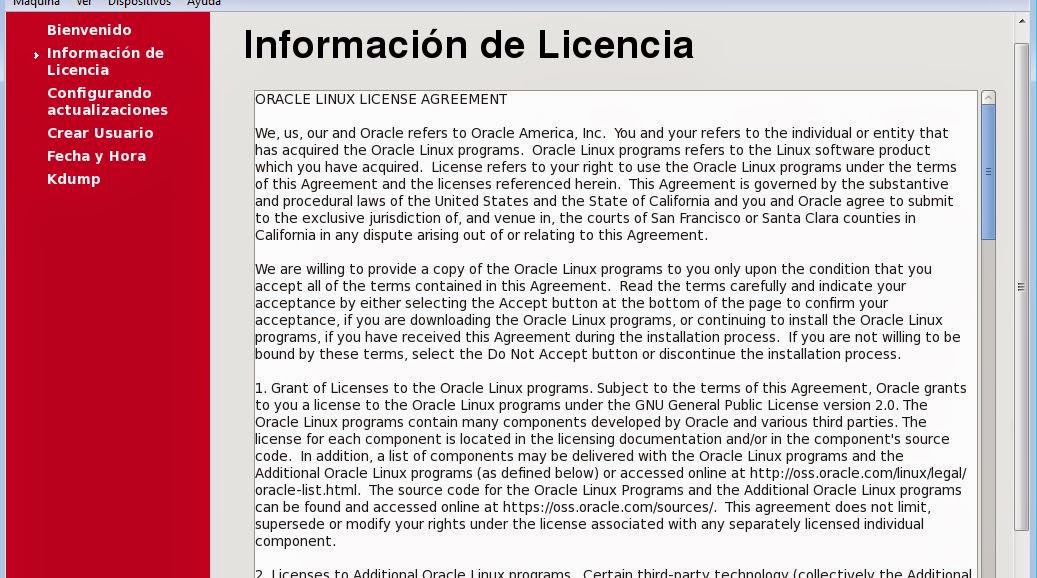
En la
siguiente ventana nos muestra los términos de la licencia.
Te pregunta si
quieres instalar actualizaciones.

Finaliza el proceso de configuración de actualizacines y
nos avisa, de que no se ha configurado para que se haga más adelante si se
quiere.

Por qué no
configuramos aun las actualizaciones, recordemos que en un sistema operativo
montado sobre un servidor en ambiente de producción no es para nada
recomendable realizar
actualizaciones
automáticas, ¿Cuál es el motivo si las actualizaciones son parches de mejoras?
Pues la respuesta es sencilla, en algunos casos los parches o actualizaciones
pueden realizar cambios que afecten a la configuración de los servicios que hemos
instalado en nuestro servidor, provocando errores o incluso dejando sin
funcionabilidad un aplicativo, por lo cual las actualizaciones son únicamente
recomendadas hacerlas manualmente y solo en el caso que estas sean
completamente necesarias por niveles de seguridad del sistema o corrección de
algún error grave, eso si estas actualizaciones deben estar bien documentadas
sobre los cambios que realizan.
Lo siguiente
que nos pide es que ingresemos los datos para crear un usuario.
Nombre de
usuario: En Linux por seguridad no es correcto loguearse directamente en el sistema
con el usuario root ya que este tiene permiso absoluto sobre cualquier
modificación a realizarse, por tanto se debe de crear un usuario adicional (es
recomendable no usar espacios en blanco).
Nombre
Completo: Este campo sirve para ingresar el nombre completo de la persona propietaria
o empresa a quien se le ha otorgado dicho usuario.
Contraseña: en este
campo enmascarado, se debe ingresar una frase que solo conozca dicho
usuario o
grupo de personas que usaran dicho usuario no debe ser revelado a nadie más que
no esté contemplado en las políticas de la empresa o persona que manipulara el
sistema además la siguiente casilla deberá ingresar el mismo password, para una
mayor seguridad se recomienda como mínimo 8 caracteres incluyendo una mezcla de
números, letras tanto mayúsculas como minúsculas y símbolos especiales.
Más abajo
aparecen las opciones Usar ingreso por red que son formas de autentificación en
red como los son NIS(Network Information Service) o Kerberos que son modelos de
cliente servidor que permiten el envío de datos de configuración como nombres
de usuarios y hosts entre computadoras sobre una red, para este caso no los
usaremos.
También podrán
encontrar un botón avanzado para poder modificar los grupos, especificar
directorio del usuario que por este momento no tocaremos, por lo cual solo
daremos click en siguiente.

Si se elige una contraseña debil, nos saldrá un mensaje advirtiendonos de
ello, que permitira modificarlo o seguir adelante con la clave elegida.

En la
siguiente pantalla configuraremos la fecha y hora del sistema, si la fecha y
hora que muestra el instalador en la parte superior es la correcta no tocaremos
nada, si queremos establecerla manualmente seleccionaremos la hora, minutos y
segundos y luego seleccionamos la fecha, y por ultimo si queremos que sea
automático en base a una red seleccionamos el checkbox y posteriormente
elegimos el servidor en red que deseamos nos proporcione la hora y fecha.

Por ultimo nos
dará la opción de activar Kdump en nuestro caso no lo habilitaremos.
Me salta
inicialmente un mensaje diciendo que no tengo memoria suficiente para poderlo
instalar.


Luego de dar
click en la finalizar nos mostrara la pantalla de loguin del sistema con el
usuario recién creado por defecto y solo bastara con ingresar la contraseña
configurada para tener acceso al escritorio.