sábado, 14 de marzo de 2015

Usar VLC para transmitir audio y vídeo.

Lo primero es instalar el VLC media player con las características completas. Cuando se termina la instalación se abre el programa.

Escuchar la radio a través de VLC.

Podríamos escuchar la radio a través de vlc, para ello nos vamos a media y luego a abrir ubicación de red y allí ponemos la ruta de nuestra radio y le damos a reproducir.


Funcionamiento de emisión de video por VLC.

En la barra de menús, nos vamos a media y luego a abrir ubicación de red.


En la ventana abierta de medios, se hace click en archivo y añadimos un archivo.


Se selecciona el archivo que se desea transmitir. En la parte inferior de la pantalla se hace click en la flecha desplegable de reproducir y se presiona en emitir.


Y se le da a siguiente.


En el cuadro de archivos, hacer click en el menú desplegable y elegir http y también que lo reproduzca en local y se añade.


Dejamos por defecto el puerto 8080 y le damos click en emitir.


Si no se ve la imagen, hay que cambiar la calidad poniendo una inferior.


Y si no funciona deshabilitar transcodificador.


Nos vamos ahora a un cliente, abrimos el vlc y le damos a medio, abrir ubicaciones de red y ponemos la ruta y le damos a reproducir.


Emisión a través de RTPS. 

Nos vamos a medio, emitir, elegimos el vídeo a reproducir, botón de emitir, configuración del destino RTPS, añadir.


Lo dejamos en el puerto que nos da por defecto y le damos a emitir.


Nos vamos al cliente y nos vamos a medio, ubicación de red y metemos la ruta correspondiente y reproducimos.


Emisión de video por VLC por distintas salidas.

Para reproducir una misma presentación en distintas pantallas a la vez y sin retardo, nos vamos a medio, ubicación de red, archivo, marcamos el archivo, emitir y nos vamos dentro de opciones.


Se nos abre una ventana donde se le puede asignar un tiempo de vida o TTL, que es un pequeño buffer que hace que todas las reproducciones se sincronicen, lo ponemos por ejemplo a 10 y ya podemos reproducirlo.


Para ver video a través del icecast2

Abrimos el servidor y reiniciamos el servicio de icecast2.

Nos vamos al cliente y configuramos el vlc, nos vamos dentro de medio, ubicación de red, elegimos el video, le damos a emitir y luego en archivo elegimos icecast y añadir.


Ponemos la dirección del servidor, el puerto lo mantenemos en el 8000, ponemos el punto de montaje y añadimos usuario y contraseña que tengamos en el archivo del servidor y luego darle a siguiente.


Elegimos video Theora + Vorbis. Le damos a siguiente y emitir.


Para comprobarlo en el navegador, ponemos la ip:puerto/punto de montaje.


Instalación y configuración de icecast2.

Vamos a configurar e instalar el servicio de streaming icecast2.
Icecast es un servidor de archivos de medios que soporta los formatos de comprensión de audio Ogg Vorbis y MP3. Puede ser usado para crear una estación de radio por internet así como para desarrollar jukebox privados. Es muy versátil en cuanto a su capacidad para adicionar soporte a nuevos formatos, también soporta estándares abiertos de comunicación e interacción; es también multiplataforma, la versión 2.3 que es la que emplearemos, soporta las siguientes plataformas UNIX: Linux ( Redhat, Debian, Fedora, etc), FreeBSD, OpenBSD, Solaris y varias plataformas Windows: Windows NT, Windows 2000, Windows XP.
Lo primero que hacemos es un apt-get update y acto seguido instalamos icecast2 y ice2 con apt-get install icecast2 ices2.
Te dice que si lo quieres configurar manualmente, y le decimos que no ya que vamos a mantener la configuración y contraseñas que vienen por defecto. Más adelante si se quiere se puede modificar estas contraseñas.


Icecast2 es el servidor de Streaming y Ices2 es el cliente para emitir Stream. 

Vamos a empezar con la configuración, y para ello nos vamos al archivo de configuración del servidor que se encuentra en /etc/icecast2/icecast.xml. Y en principio no modificamos nada. 
Nos vamos a /etc/default/icecast2 y lo modificamos como viene señalado.


Iniciamos el servicio con service icecast2 restart.


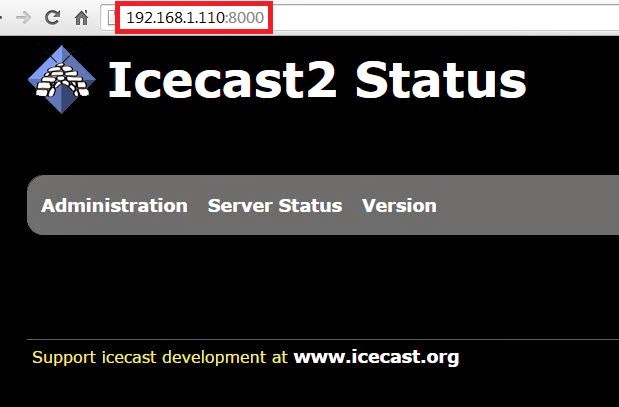
Vamos a ver que carga correctamente en el navegador poniendo la ip y el puerto.


Se puede comprobar que el puerto está corriendo perfectamente.


Configuración de ices2.

Vamos a configurarlo en modo playlist para emitir streaming desde una lista con las direcciones del audio.
Los ficheros de configuración del ices2 se pueden crear en nuestro directorio personal, con lo cual, lo primero que hacemos es irnos a /home/usuario y dentro creamos el fichero iceconf con mkdir, nos metemos dentro y creamos el fichero ices2-playlist.xml.


Y dentro copiamos lo siguiente:


Lo personalizamos poniendo el nombre que queramos, la ruta de donde cogeremos las canciones, y le personalizamos el punto de montaje.


Crear la lista de reproducción.

Vamos a crear el archivo donde meteremos la ruta donde se encuentran las canciones. Y el archivo que vamos a crear es playlist.m3u dentro de /home/usuario/iceconf.


Voy a pasar las canciones a ese archivo, para ello como las tengo en la máquina real que es un Windows 7, uso el winscp para pasarlas. Y previamente las he pasado al formato .ogg usando cualquier programa que lo haga para cambiar el formato, en mi caso he usado el online-convert. http://audio.online-convert.com/es/convertir-a-ogg


Restablecemos el servicio de nuevo antes de ejecutar el ices. Y para ejecutar el ices ponemos ices2 /home/usuario/iceconf/ices2-playlist.xml


Nos vamos ahora al navegador pinchamos sobre List Mountpoint y ya nos aparece el punto de montaje, pulsamos sobre m3u si queremos descargarnos la canción.


Y para escucharlo ponemos en el navegador 192.168.1.110/8000/Mireya.ogg.


Para poner dos emisoras, lo que hay que hacer es copiar el instance de principio a fin y cambiar los datos, es decir habría dos instance.


Si queremos que suene continuamente hay que poner 0 en este parámetro.


Si queremos lanzar el ices desde otro ordenador se hace haciendo una copia de ices2-playlist.xml y ponemos playlistrafa.xml


Modificamos el archivo playlistrafa.xml poniendo la dirección del ices2 y la contraseña que queremos usar para que nos dé posibilidad de acceder a un nuevo punto de montaje.


Y luego al lanzar el ices pone la nueva ruta.

Instalación y configuración de Openfire.

Vamos a configurar e instalar un servicio de mensajería con openfire. Podemos tener nuestro servidor de mensajería, con el que podemos administrar a los usuarios, compartir archivos, crear grupos para comunicarse y más cosas.

Lo primero que tenemos que hacer es descargarnos la aplicación de java ya que si no, no nos va a dejar instalar el openfire. Así que lo primero que hacemos es un apt-get update, como hacemos siempre antes de nada y lo siguiente es un apt-get install openjdk-7-jre.


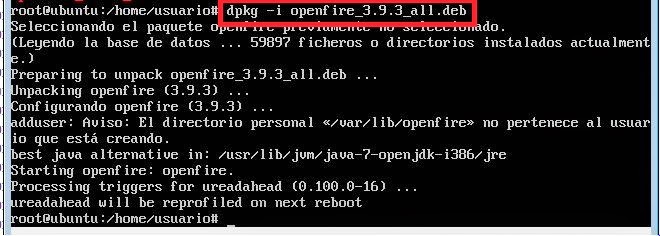
Vamos a instalarlo con dpkg –i openfire_3.9.3_all.deb.


Con uname –a vemos la versión de Ubuntu que tenemos.


Lo siguiente que hacemos es en el navegador escribir la ip donde hemos instalado el openfire y el puerto 9090 es decir: 192.168.1.108:9090.

Elegimos el lenguaje.


Elegimos el dominio que queramos.


Elegimos inicialmente la base de datos interna, posteriormente se podrá cambiar.


Los seteos del perfil lo dejamos por defecto.


Indicamos correo y contraseña del administrador.


Y ya finaliza para poder conectar a la consola como administrador.


Metemos usuario y contraseña.


Con esto entramos a la consola, donde podemos crear usuarios, grupos, y configurar lo que nos interese.


Creación de usuarios. 

Creamos dos usuarios, para ello nos vamos a usuarios/grupos y a crear nuevo usuario.


Instalación y configuración del cliente Spark.

Ahora para ver que funciona, tengo que tener dos clientes, vamos a utilizar el spark, así que lo descargamos y lo instalamos en ambos clientes.

Lo primero que hacemos es entrar como usuario, e indicamos el servidor, que puede ser la ip o el nombre del servidor.


Agregamos un contacto con el que poder hablar.


Que se quedara pendiente hasta que el contacto acepte la invitación.

Nos vamos al otro cliente y hacemos los mismos pasos, es decir, entrar con mi cuenta, señalar el servidor, aceptar la petición y agregar un contacto.


Con el servidor se puede ver los usuarios conectados, para ello nos vamos a sesiones, sesiones activas.


Se les pueden cerrar las sesiones pulsando en la x.
Se puede mandar un mensaje a todos los usuarios, desde sesiones, herramientas.


Otra opción es que se habrá una sesión de conferencia. Para ello nos vamos a conferencias, crear nueva sala. Ponemos el nombre y la contraseña y la creamos.


Otra forma de crear una conferencia es irnos al cliente y en acciones, comenzar una conferencia, se crea un cuarto y se manda invitación a los componentes y se vería reflejada en el servidor junto a estudio, que se vería en lista de salas.


Vamos ahora a hacer que los usuarios se unan a la sala de estudio, para ello nos vamos al cliente y dentro de acciones pinchamos sobre ingresar al cuarto de conferencia, pincho sobre el cuarto que quiero entrar, y me solicita la contraseña para poder entrar.


Y se puede ver también desde el servidor, dentro de conferencias, listas de salas, pinchando sobre la sala, y pinchando sobre ocupantes en la sala.