miércoles, 14 de enero de 2015

Instalación de drupal en Windows y Linux (ubuntu)

Windows
1. Descargar e instalar XAMPP
-          Descargar Xampp de: http://www.apachefriends.org/en/xampp.html
-          Instalar y ejecutar el XAMpp Control Panel.

-          Iniciar Apache y MySQL.


2. Descargar Drupal


Si es para Windows descargar el zip, y si es para Linux, descargar el tar.gz

3. Descomprimirlo en xampp/htdocs


4. Crear una base de datos.
-          Ir a http://localhost/phpmyadmin
-          Ir a base de datos y escribir el nombre de la base de datos y pinchar en crear.


Crear un usuario dentro de la base de datos. Te metes dentro de la base de datos recién creada, vas dentro de privilegios y se pulsa en agregar usuario.


Se introduce el nombre, el servidor elegimos el local, contraseña y marcar todos los privilegios y continuar y así se crea el usuario.


5. Instalación de drupal.
Y lo primero que hacemos es elegir el perfil de instalación que señalamos el standard ya que este incluye algunas funciones comunes preconfiguradas.


Vamos a seleccionar el idioma. Por defecto viene para instalarse en inglés. Para hacerlo en español u otro idioma hay que descargarse el archivo de traducción (*.po) de: http://localize.drupal.org


Si al ponernos sobre el icono de Download no se descarga, pulsar con el botón derecho del ratón y señalar guardar enlace como…
Cogemos el archivo y lo copiamos dentro de drupal, profiles, standard, translations.
De esta forma nos aparece la opción de poder elegir el idioma español.
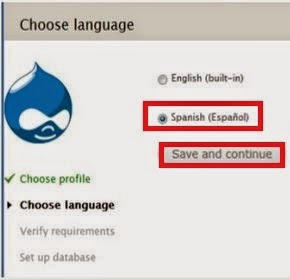

Y ya seguimos con la instalación.
Lo rellenamos con los datos que hemos puesto de la base de datos creada. Ponemos el nombre de la base de datos, el nombre del usuario y la contraseña.


Instalación de modulos.
Esperamos unos segundos mientras se instalan y configuran los módulos del perfil de instalación seleccionado.


Nos dará un error, pero se señala seguir a la página de error y se continúa con la instalación, hasta llegar a la página de información del sitio, donde se pone el nombre del sitio, el usuario administrador, la zona horaria, etc. Esto se puede modificar luego si se quiere.


Y ya puedes acceder al sitio de drupal creado.


Linux
1. Instalar los siguientes paquetes:
•       PHP 5 con los paquetes php5, php5-cli y php5-gd.
•       el servidor web Apache con el paquete apache2 y libapache2-mod-php5.
•       la base de datos PostgreSQL con los paquetes postgresql, php5-pgsql.
•       la base de datos MySQL con los paquetes mysql-server, mysql-client y php5-mysql.

Apt-get install apache2 php5 php5-cli php5-gd libapache2-mod-php5 mysql-server mysql-client php5-mysql


Nos pide que introduzcamos la contraseña para mysql.


Instalamos ahora la línea de comandos de Drupal.


2. Nos bajamos drupal
Para ello nos situamos en el directorio donde queremos instalarlo. En este caso es en /var/www
Nos vamos a la página desde donde poder descargarlo.


Lo siguiente es descomprimirlo con tar –xvzf drupal-7.35.tar.gz


Y lo siguiente es moverlo a una carpeta que creamos con el nombre de drupal
mv drupal-7.35 drupal


3. Instalación de drupal.

Para ello ponemos en el navegador la ip/drupal/install.php y para que el navegador nos abra la página hay que añadir un directory en el archivo de configuración 000-default.conf de apache2 que se encuentra en la ruta /etc/apache2/sites-availables.


Restablecemos el servicio de apache2 y nuestro navegador abre la página de drupal donde podemos seguir con la instalación. Y al igual que hicimos en Windows marcamos la opción de Estándar y continuamos.


Como vimos en Windows nos sale solo la opción en inglés, para tener también la opción de poderlo poner en español pinchamos sobre Learn how to install Drupal in other Languages.


Nos vamos a la página para descargarnos el paquete del idioma español  pinchando en drupal.org handbook page.


Buscamos el español.

Para descargar el paquete de idiomas nos situamos en el directorio donde queremos descargarlo que es en /var/www/drupal/profiles/standard/translations
Y una vez allí lo descargamos de la página


Pulsamos en reload the languaje selection page after adding translations y elegimos la opción en español.


Nos sale la siguiente página.


Nos da dos problemas que hay que resolver. Para resolver el primero nos vamos a /var/www/drupal/sites/default y creamos una carpeta llamada files a la que damos permisos.


Para resolver el segundo error. Nos situamos donde estamos y haciendo un ls vemos que tenemos el archivo de configuración default.settings.php del que vamos a hacer una copia denominándolo settings.php y dándole permisos.


Una vez resueltos los errores continuamos con la instalación.
Ahora hay que poner los datos de la base de datos y para ello hay que crearla previamente como hicimos en Windows. En este caso ejecutamos por consola mysql y creamos la base de datos. Para ello ponemos el comando mysql –u root –p
mysql> create database drupal ;
mysql> exit


Ahora con la base ya creada pasamos al navegador a rellenar los datos, y el usuario que utilizamos es el root con la contraseña que pusimos en la instalación de mysql.


Y ya pasa a la instalación.


Nos aparece un problema nuevo que hay que resolver.


Para ello lo que hay que hacer es cambiar los permisos en settings.php poniendo
chmod 444 settings.php, vemos los permisos que tiene con ls –l y como queda al modificarlo.


Seguimos configurando el sitio, que más adelante se podrá modificar si se quiere.


Y ya queda instalado drupal y listo para visitar.


martes, 13 de enero de 2015

Configuración de cortafuegos con PFsense con VirtualBox

CONFIGURACIÓN DE RED

Lo primero que hacemos es la configuración de red. Para ello, nos vamos al virtual box, a archivo, preferencias, red, redes sólo-anfitrión, en el detalle ponemos la dirección de red 192.168.56.1.


Hay que configurar la máquina con dos interfaces, ponemos una en adaptador puente y la otra en red interna.


Iniciamos el pfsense.


Cambiamos la dirección de la LAN para darle la 192.168.56.2 o dejarla por dhcp en el cliente.
Para ello elegimos la opción 2.


Elegimos un cliente, en este caso, cogemos un Windows xp y en la configuración de red tenemos dos opciones, o ponerla por dhcp o ponerla manualmente en este caso como ya he definido el rango lo dejo por dhcp para que me asigne una dirección.


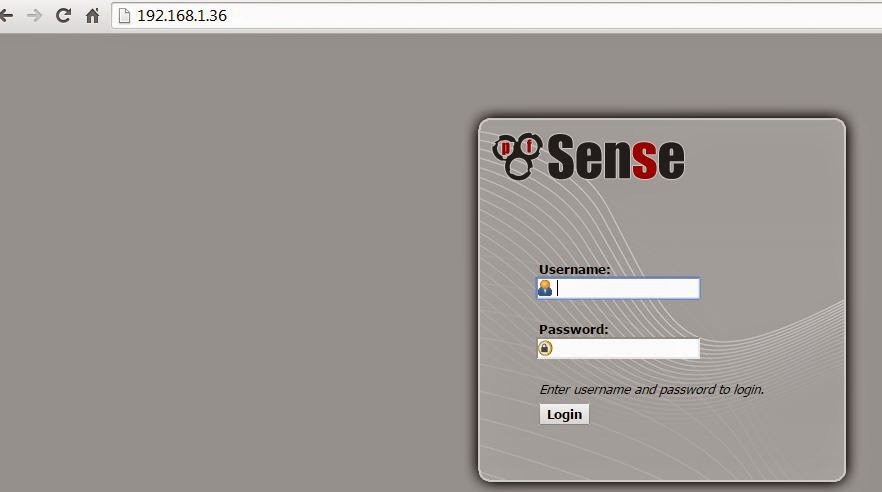
Si en el navegador del cliente ponemos la dirección 192.168.56.2 entramos a través de la LAN al pfsense.


Y una vez dentro, empezamos a configurarlo.

 CONFIGURACIÓN DEL CORTAFUEGOS

Lo primero que hacemos es irnos a Interfaces WAN y desbloquear las dos casillas del final y luego deshabilitamos y volvemos a habilitar.


Si intentamos entrar con el navegador a través de la WAN en el pfsense no podremos entrar porque está configurado de forma que no podamos entrar a menos que modifiquemos las reglas. Entonces vamos a crear una regla que nos permita entrar a través de la WAN y trabajar a través de la máquina real.
Para ello nos vamos a firewall rules y le damos al botón de añadir una nueva regla.


Después de poner todos los apartados como corresponden, la regla se crea.


De esta forma ya podemos entrar a través del navegador de la máquina real.


Si quisiéramos, podemos impedir que desde la red interna se pueda acceder a internet desmarcando las pestañas de la izquierda, de esta forma, le impedimos el acceso tanto por la IPv4 como por la IPv6.


Vamos ahora a habilitar la WAN de forma segura, y para ello hay que añadir otra regla y para ello lo que hacemos es duplicar la anterior, ya que es igual solo que lo que cambia es el puerto para utilizar el https.


Y una vez añadida esta regla, nos vamos a System, advance y lo ponemos en https. De esta forma nos podemos conectar de forma segura.


Crear una regla para hacer que cualquier equipo de la LAN se conecte a internet a través del puerto correspondiente.
Lo primero que hacemos es desactivar las que permiten navegar mediante ipv4 e ipv6 cualquier interfaz a través de cualquier puerto, de esta forma los clientes no pueden navegar por internet.


Para mayor comodidad vamos a crear un alias con los puertos de navegación web, que serían el 80 y el 443. Para ello nos vamos a firewall, aliases y dentro de esa ventana a ports y le damos a añadir nuevo alias.


Se le da un nombre para identificarlos, se añaden los puertos que quieras poner en el alias y se da una descripción.


Nos vamos ahora a firewall, rules, y añadimos una nueva regla, con ese alias. El protocolo que usan tanto http como https es tcp, y tanto origen como destino, ponemos cualquiera. Si queremos especificar más se pondría desde LAN net. Y al final ponemos una descripción.


A parte de esta regla necesita otra en la que habilite el dns que usa el protocolo tcp/udp.


Conectarnos por ssh desde la LAN a un equipo de la WAN.
Para ello tenemos que crear una nueva regla, en la que se permita ssh porque si no, no se podrá hacer la conexión. El protocolo que utiliza es TCP/UDP, el origen ponemos cualquiera o especificando mas LAN net y el destino, si sabemos el equipo con el que queremos hacer la conexión ssh lo ponemos y si no, se pone cualquiera.


Permitir hacer ping desde un equipo de la LAN al pfsense. Para ello, tenemos que crear otra regla, en la que el protocolo es ICMP el origen cualquiera o LAN net y el destino es cualquiera o LAN address. Aunque si quieres hacerlo más restrictivo y que solo pueda hacer ping a la LAN del pfsense en el destino habría que poner LAN address.

Vamos ahora a añadir una tercera interfaz al pfsense que va a estar en red interna, en una red interna distinta a la de la LAN y a la cual consideraremos como DMZ.
Primero para identificarlas mejor, vamos a cambiar el nombre de la red interna del adaptador 2 y vamos a llamarla LAN.


Lo siguiente que hacemos es añadir la 3 interfaz en el virtual box. La vamos a poner en la red 192.168.250.0 y la vamos a llamar DMZ.


Vamos ahora a abrir la máquina donde está la LAN, elegir la red correspondiente en el virtual box y darle una nueva red, la 192.168.150.2.


Vamos a coger un Ubuntu para la DMZ y hare lo mismo, escogeré la interfaz en red interna la DMZ y le daré la red.


Configuramos la red en la máquina DMZ a través de /etc/network/interfaces.


Subimos y bajamos la interfaz y comprobamos.


Encendemos ahora el pfsense y nos metemos a la WAN a través del navegador y ahí es donde vamos a cambiar la red de la LAN y a crear la tercera interfaz la DMZ.
Vamos a modificar primero la red de la LAN y para ello nos vamos a interfaces, assing y pinchamos sobre la LAN.


Mantenemos todo igual y en IPv4 ponemos la nueva red, salvamos y aplicamos cambios.


Volvemos para atrás y pinchamos en el botón de la derecha para añadir una nueva interfaz.


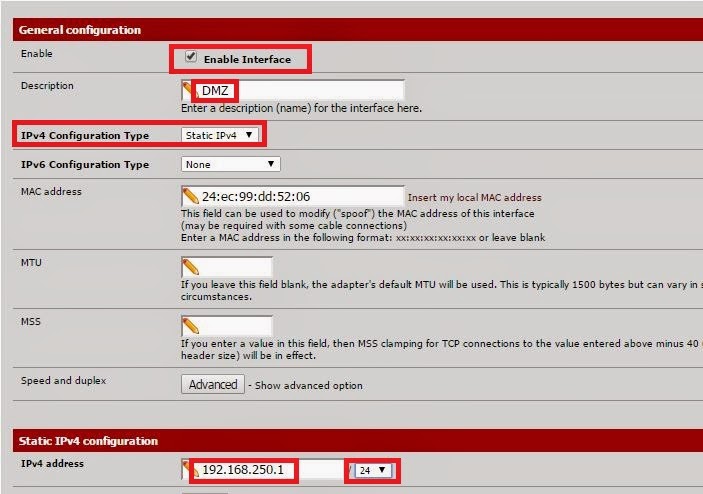
Te crea la nueva interfaz y la denomina OPT1, con lo cual pinchamos sobre ella, para denominarla con otro nombre y darle la dirección de red que queramos.
Tenemos que habilitarla primero,  le damos el nombre, elegimos la configuración de IPv4 Static y le ponemos la red que queramos, salvamos y aplicamos cambios.


Si nos vamos a Status, Dashboard ya se ven las tres interfaces configuradas.


Vamos a comprobar que el pfsense funciona correctamente y para ello vamos a hacer ping desde el pfsense a las dos máquinas.
Nos vamos entonces a Diagnostics, ping y hacemos un ping al xp.


Podría pasarnos que no nos hiciera ping, en ese caso habría que ver si el firewall del xp está activo y si necesita añadir alguna excepción que permita hacerle ping.
Comprobamos igualmente que se puede hacer ping a la máquina DMZ de la misma manera.
Lo siguiente que hacemos es crear una regla con la que se pueda hacer ping desde las máquinas al pfsense y entre las máquinas.

En el xp ya tenemos creada la regla que permite hacer ping de la máquina al pfsense.


Nos vamos a firewall, rules y creamos la regla que permita hacer ping a la DMZ, como queremos que haga ping tanto al pfsense como al xp, ponemos como destino y origen cualquiera y usamos el protocolo ICMP, salvamos y aplicamos cambios.